Funscript to Gamepad
Funscript to Gamepad is a standalone companion tool that turns gamepad inputs into Funscript triggers.
It runs alongside your game and listens to your controller. When you press a mapped button — or a combination of buttons — the corresponding Funscript is sent to your connected device.
No game mod is required.
No scripting inside the game is required.
You simply create a profile, drop your Funscripts into a folder, name them after the controller buttons you want to use, and play.
The application currently supports direct connection to The Handy as well as devices available through Buttplug / Intiface.
Why use Funscript to Gamepad?
A lot of games have no native haptic integration.
Funscript to Gamepad provides a simple way to create your own interaction layer without modifying the game itself.
For example:
A.funscript
is triggered when you press A.
Y.funscript
is triggered when you press Y.
And:
A_Y.funscript
is triggered when A + Y are pressed together.
You can create completely different profiles for different games, with different movements, intensity ranges and button combinations.
This makes it possible to build custom haptic behavior around almost any controller-based game.
Main Features
- Gamepad-triggered Funscripts
- Supports both
.funscriptand.json - The Handy Wi-Fi support
- Buttplug / Intiface support
- Individual buttons and button combinations
- Unlimited custom game profiles
- Per-game folders
- Profile selector directly inside the application
- Optional square profile avatars
- Built-in Generic profile
- Automatically generated generic_example profile for learning and customization
- Built-in connection log
- No movement when the application starts
- No movement simply from connecting a device
- Clean script transitions
- Runs alongside your game
- Responsive fullscreen-windowed interface
- Built-in tutorial
- Available in English, French, Italian, Spanish and German
How it works
Funscript to Gamepad does not need to know which game you are playing.
Instead, it reacts directly to your controller.
Your game receives the controller input normally, while Funscript to Gamepad sees the same button press and triggers the corresponding Funscript.
That means you can build profiles for games without needing dedicated integrations for every title.
For example, if pressing B performs a certain action in your game, you can create:
B.funscript
Now whenever that input is used, the associated motion is triggered.
Controller button naming
Profiles use Xbox-style button names, even when another compatible controller is used.
Supported profile names include:
A B X Y LB RB LT RT L3 R3 VIEW MENU DPADUP DPADDOWN DPADLEFT DPADRIGHT P1 P2 P3 P4
P1 to P4 are available for additional / rear controller buttons when they are exposed or configured as supported inputs.
The naming system deliberately stays consistent across profiles: always use the Xbox-style names above.
This avoids needing separate PlayStation and Xbox versions of every Funscript.
Button combinations
One of the main features is support for combinations.
Use an underscore between button names.
For example:
A_Y.funscript
means:
A + Y
You can also create combinations such as:
LB_RB.funscript A_X.funscript LT_A.funscript DPADUP_Y.funscript
Profiles can also use larger combinations such as:
A_X_Y.funscript
The application detects the held combination and prioritizes the matching combination profile instead of simply triggering each single-button script independently.
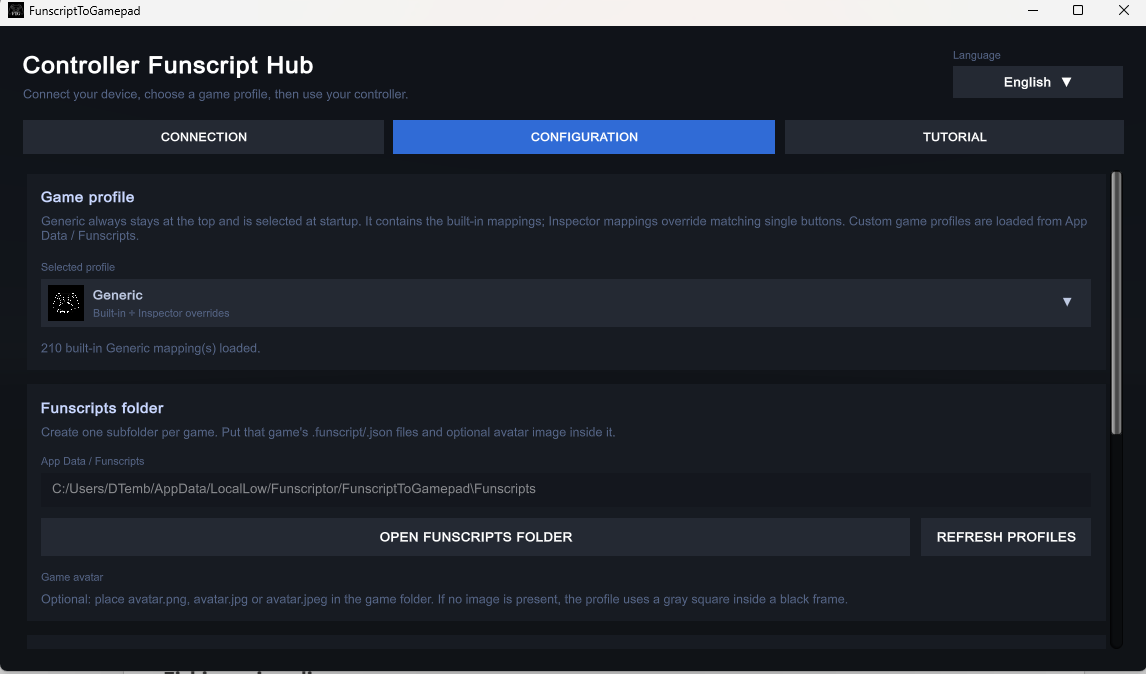
Creating a custom game profile
Creating a profile does not require editing the application.
Open the Configuration tab and click:
OPEN FUNSCRIPTS FOLDER
The application opens its Funscripts directory inside its persistent AppData storage.
Create one folder for each game.
For example:
Funscripts/ │ ├── generic_example/ │ ├── MyGame/ │ ├── avatar.png │ ├── A.funscript │ ├── B.funscript │ ├── X.funscript │ ├── A_Y.funscript │ └── LB_RB.funscript │ └── AnotherGame/ ├── avatar.png ├── RT.funscript ├── Y.funscript └── A_X.funscript
Return to the application and refresh the profile list.
Your game appears in the profile selector.
Select it and the application loads the scripts contained in that folder.
Profile avatars
Every custom profile can have its own image.
Place one of these files inside the game profile folder:
avatar.png avatar.jpg avatar.jpeg
Recommended format:
avatar.png
A small square avatar will appear next to the profile.
If no avatar exists, the application displays a simple neutral placeholder.
Generic profile
Generic is always the default profile.
It is built directly into the application and appears at the top of the profile selector.
The included Generic setup contains mappings for the supported controller inputs, including individual controls and two-button combinations.
It is designed to provide usable short haptic responses immediately without requiring the player to create a profile first.
Generic does not use:
AppData/Funscripts/Generic
It is an internal application profile.
generic_example
The application also creates an editable profile called:
generic_example
inside the Funscripts directory.
This profile is intended as a template for users who want to understand how profiles work or create their own.
It contains example Funscripts and can be freely copied, renamed and edited.
Unlike the built-in Generic profile, generic_example belongs to the user.
Once created, the application does not continuously overwrite your modifications.
Using your own Funscripts
A normal Funscript can be placed directly inside a game profile.
For example:
MyGame/A.funscript
You can also use supported JSON motion files:
MyGame/A.json
The most important part is the filename.
The filename determines which controller input triggers the script.
This makes profiles extremely easy to share: a complete profile can simply be distributed as a folder.
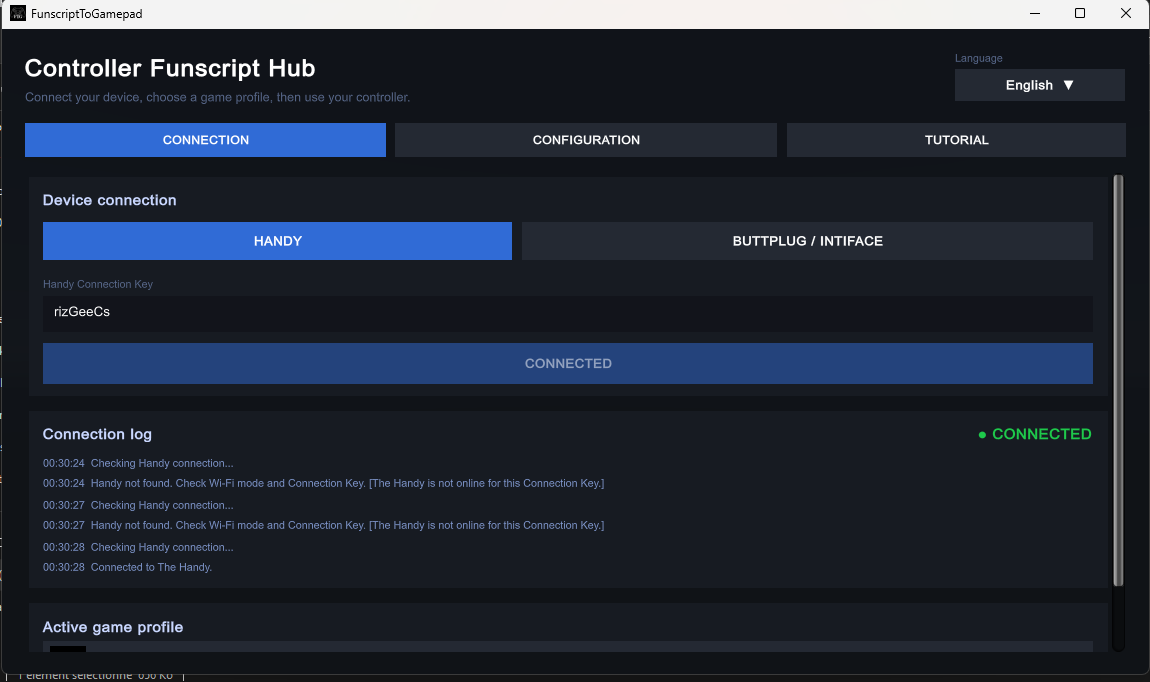
The Handy setup
Funscript to Gamepad can communicate directly with The Handy through Wi-Fi.
To connect:
- Turn on The Handy.
- Put it in Wi-Fi / online mode.
- Make sure it has internet access.
- Obtain your Handy Connection Key.
- Open Funscript to Gamepad.
- Select HANDY.
- Enter your Connection Key.
- Press CONNECT.
- Wait for the connection log to show CONNECTED.
Your Connection Key is saved in the application's persistent AppData storage so you do not have to enter it every time.
The key remains visible in the interface so it can easily be checked or replaced.
The example key shown on a fresh installation is only a placeholder.
Once you enter your own key and connect, your own key is stored and loaded the next time the application starts.
Buttplug / Intiface setup
Funscript to Gamepad can also work with compatible devices through Buttplug / Intiface.
Recommended setup:
- Install Intiface Central.
- Launch Intiface Central.
- Start the local Intiface engine/server.
- Connect your supported device inside Intiface.
- Leave Intiface running.
- Open Funscript to Gamepad.
- Select BUTTPLUG / INTIFACE.
- Press CONNECT.
- Wait until the connection log shows CONNECTED.
The application then sends the controller-triggered movement through the Buttplug connection.
This makes Funscript to Gamepad usable with more than one device ecosystem.
Actual hardware availability depends on what your current Intiface / Buttplug setup supports.
Controller compatibility
Funscript to Gamepad uses the controller input exposed to the application by the operating system / Unity input system.
It is designed around the standard Xbox-style gamepad layout.
Xbox-compatible controllers are therefore the most straightforward option.
Other controllers can also work when they are exposed as a standard gamepad, including PlayStation-style controllers depending on the operating system, drivers and controller configuration.
Regardless of the physical controller used, profile filenames still use Xbox naming:
A B X Y LB RB ...
For example, you do not need separate:
Cross.funscript
and:
A.funscript
profiles.
You use:
A.funscript
as the common naming convention.
Built for playing in the background
Funscript to Gamepad is intended to stay open while another game has focus.
The application can continue reading controller inputs while you are playing.
The interface remains available whenever you need to change:
- device connection
- game profile
- configuration
- language
- tutorial
The UI automatically adapts to the player's screen and uses a fullscreen-windowed presentation.
Safe startup behavior
Connecting a device should not automatically start a motion.
Funscript to Gamepad is designed so that:
Launching the application does not play a Funscript.
Connecting The Handy does not play a Funscript.
Connecting through Buttplug does not intentionally trigger a profile.
A movement is started by an actual configured controller input.
This makes the application predictable when preparing a game session.
Clean transitions
Different controller inputs can use completely different position ranges.
For example:
A → low range X → middle range Y → higher range
Funscript to Gamepad manages transitions between triggered scripts so switching rapidly between buttons does not require resetting the device between every effect.
This is especially useful for gameplay where inputs happen quickly and repeatedly.
Built-in Generic motion set
The included Generic setup is intended for quick testing and immediate use.
It contains short button effects rather than long sequences.
The motion ranges are separated between controls while keeping the movements compact, so different inputs can feel distinct.
The Generic set was designed around movement speeds of approximately 500 units per second, giving the effects a fast controller-like response rather than long cinematic scripts.
For more advanced behavior, create your own game profile and replace the scripts with any patterns you want.
Multilingual interface
The complete interface and tutorial are available in:
English — Français — Italiano — Español — Deutsch
The selected language is saved automatically.
The application can also choose a supported system language on the first launch.
Who is this for?
Funscript to Gamepad is useful if you:
- play controller-based games and want custom haptic responses;
- want to use your existing Funscript library during gameplay;
- own The Handy;
- use Intiface / Buttplug compatible hardware;
- want game-specific profiles without modifying game files;
- want different effects for individual controller actions;
- want multi-button combinations to produce unique movements;
- create or share Funscript profiles for games.
Example use case
Imagine a game where:
A = Jump B = Dodge X = Attack Y = Special Action LB + RB = Special combination
Your profile could contain:
A.funscript B.funscript X.funscript Y.funscript LB_RB.funscript
The game itself remains unchanged.
You play normally with the controller, and Funscript to Gamepad provides the haptic layer beside it.
Easy profile sharing
Because profiles are just folders containing normal files, they can easily be backed up or shared.
A community-made profile could simply be distributed as:
GameName/ ├── avatar.png ├── A.funscript ├── B.funscript ├── X.funscript ├── Y.funscript └── A_Y.funscript
Copy it into the Funscripts folder, refresh the application, select the game and play.
No installer or game patch is required for the profile itself.
Important
Funscript to Gamepad is a controller-driven companion tool.
It does not automatically understand what is happening inside a game.
The relationship between an in-game action and a Funscript comes from your controller profile.
This is also what makes the system flexible: the tool does not need specific support for each game.
If a game uses a controller input, you can build a profile around it.
Suggested itch.io summary
Trigger Funscripts directly from your gamepad. Create per-game profiles, button combinations and custom effects for The Handy or Buttplug / Intiface devices — without modifying the game.
Suggested SEO keywords
funscript gamepad, funscript controller, gamepad haptics, controller funscript, The Handy gamepad, The Handy funscript, Buttplug controller, Intiface gamepad, Intiface funscript, haptic gaming, interactive gamepad, controller haptics, funscript tool, game haptic profile
Suggested itch.io tags
Tool, Utility, Gamepad, Controller, Haptics, Funscript, The Handy, Buttplug, Intiface, Windows
FRANÇAIS — page itch.io
Titre
Funscript to Gamepad — Déclenchez vos Funscripts avec une manette | Handy & Buttplug
Accroche courte
Transformez les touches et combinaisons de votre manette en déclencheurs de Funscripts pour The Handy et les appareils compatibles Buttplug / Intiface.
Description courte
Funscript to Gamepad est un outil qui associe les entrées de votre manette à des fichiers .funscript ou .json. Créez un profil par jeu, nommez simplement vos fichiers selon les touches utilisées et déclenchez vos mouvements pendant que vous jouez, avec The Handy ou Buttplug / Intiface.
Funscript to Gamepad
Jouez. Appuyez sur une touche. Déclenchez le mouvement.
Funscript to Gamepad est un outil compagnon qui permet de transformer les entrées de votre manette en déclencheurs de Funscripts.
L'application reste ouverte à côté de votre jeu et écoute votre manette.
Lorsqu'une touche configurée — ou une combinaison de touches — est utilisée, le FunScript correspondant est envoyé à l'appareil connecté.
Pas besoin de modifier le jeu.
Pas besoin de créer un mod spécifique.
Vous créez simplement un profil, vous placez vos Funscripts dans un dossier, vous les nommez selon les touches souhaitées et vous jouez.
L'application permet une connexion directe à The Handy, ainsi qu'aux appareils accessibles via Buttplug / Intiface.
À quoi sert Funscript to Gamepad ?
De nombreux jeux ne possèdent aucune intégration haptique native.
Funscript to Gamepad permet de créer très simplement votre propre couche d'interaction sans toucher aux fichiers du jeu.
Par exemple :
A.funscript
est déclenché quand vous appuyez sur A.
Y.funscript
est déclenché avec Y.
Et :
A_Y.funscript
correspond à la combinaison :
A + Y
Chaque jeu peut avoir son propre profil, ses propres mouvements et ses propres combinaisons.
Vous pouvez ainsi créer un comportement haptique personnalisé pour pratiquement n'importe quel jeu utilisant une manette.
Fonctionnalités principales
- Déclenchement de Funscripts avec une manette
- Support des fichiers
.funscriptet.json - Connexion Wi-Fi directe avec The Handy
- Support Buttplug / Intiface
- Touches individuelles
- Combinaisons de touches
- Profils de jeu personnalisés
- Un sous-dossier par jeu
- Sélecteur de profil intégré
- Avatar carré optionnel par profil
- Profil Generic intégré
- Profil generic_example automatiquement créé
- Journal de connexion intégré
- Aucun mouvement automatique au lancement
- Aucun mouvement simplement à cause d'une connexion
- Transitions propres entre les scripts
- Fonctionnement en parallèle du jeu
- Interface responsive en plein écran fenêtré
- Tutoriel intégré
- Interface disponible en français, anglais, italien, espagnol et allemand
Comment ça fonctionne ?
Funscript to Gamepad n'a pas besoin de reconnaître le jeu auquel vous jouez.
L'application réagit directement à la manette.
Le jeu reçoit normalement votre entrée, pendant que Funscript to Gamepad détecte le même bouton et déclenche le Funscript associé.
Par exemple, si B correspond à une esquive dans votre jeu, il suffit de créer :
B.funscript
Lorsque vous utilisez B pendant la partie, le mouvement associé est déclenché.
Cela permet d'utiliser l'outil avec de nombreux jeux sans devoir développer une intégration différente pour chacun d'eux.
Nom des touches
Les profils utilisent toujours les noms de touches Xbox.
Les noms disponibles sont notamment :
A B X Y LB RB LT RT L3 R3 VIEW MENU DPADUP DPADDOWN DPADLEFT DPADRIGHT P1 P2 P3 P4
P1 à P4 peuvent servir aux touches supplémentaires / palettes arrière lorsqu'elles sont disponibles ou configurées comme entrées reconnues.
Même si vous utilisez une autre manette compatible, les noms de fichiers restent basés sur cette convention Xbox.
Cela évite de devoir créer plusieurs versions du même profil.
Combinaisons de touches
Les combinaisons utilisent simplement _ entre les touches.
Par exemple :
A_Y.funscript
signifie :
A + Y
Vous pouvez créer par exemple :
LB_RB.funscript A_X.funscript LT_A.funscript DPADUP_Y.funscript
Les combinaisons plus importantes sont également possibles :
A_X_Y.funscript
Lorsqu'une combinaison correspond à un fichier disponible, elle est prioritaire sur les scripts simples correspondants.
Créer un profil de jeu
Il n'est pas nécessaire de modifier l'application.
Dans l'onglet Configuration, cliquez sur :
OPEN FUNSCRIPTS FOLDER
Le dossier Funscripts de l'application est ouvert dans les données persistantes AppData.
Créez ensuite simplement un dossier portant le nom du jeu.
Exemple :
Funscripts/ │ ├── generic_example/ │ ├── MonJeu/ │ ├── avatar.png │ ├── A.funscript │ ├── B.funscript │ ├── X.funscript │ ├── A_Y.funscript │ └── LB_RB.funscript │ └── AutreJeu/ ├── avatar.png ├── RT.funscript ├── Y.funscript └── A_X.funscript
Revenez ensuite dans l'application et actualisez les profils.
Votre jeu apparaît dans la liste déroulante.
Sélectionnez-le : les FunScripts présents dans ce dossier deviennent alors la configuration active.
Ajouter un avatar à un profil
Chaque profil personnalisé peut posséder sa propre miniature carrée.
Ajoutez dans le dossier du jeu :
avatar.png
ou :
avatar.jpg avatar.jpeg
Le format conseillé reste :
avatar.png
L'image apparaît à côté du profil dans l'interface.
Si aucune image n'est présente, un avatar neutre est automatiquement affiché.
Profil Generic
Generic est toujours le profil par défaut.
Il est intégré directement à l'application et apparaît toujours en premier dans la liste.
Le Generic fourni contient des configurations pour les entrées prises en charge, notamment les touches individuelles et les combinaisons à deux touches.
Il permet de tester et d'utiliser immédiatement l'application sans devoir commencer par créer son propre profil.
Generic n'utilise pas un dossier :
AppData/Funscripts/Generic
Il s'agit du profil interne de l'application.
generic_example
L'application crée également automatiquement :
generic_example
dans le dossier Funscripts de l'utilisateur.
Il sert d'exemple concret et de base de travail.
Vous pouvez :
- le copier ;
- le renommer ;
- modifier ses Funscripts ;
- supprimer certains fichiers ;
- créer votre propre jeu à partir de sa structure.
Contrairement au Generic intégré, generic_example appartient entièrement au joueur.
Une fois créé, vos modifications ne sont pas continuellement remplacées par l'application.
Utiliser ses propres Funscripts
Un FunScript classique peut être placé directement dans le dossier d'un profil :
MonJeu/A.funscript
Les fichiers JSON compatibles peuvent également être utilisés :
MonJeu/A.json
Le plus important est le nom du fichier.
C'est lui qui indique quelle touche doit déclencher le mouvement.
Cela rend également les profils très simples à partager : un profil complet n'est qu'un dossier contenant les scripts nécessaires.
Connexion avec The Handy
Funscript to Gamepad peut communiquer directement avec The Handy en Wi-Fi.
Pour vous connecter :
- Allumez The Handy.
- Placez-le en mode Wi-Fi / en ligne.
- Vérifiez qu'il possède un accès Internet.
- Récupérez votre Connection Key Handy.
- Ouvrez Funscript to Gamepad.
- Sélectionnez HANDY.
- Entrez votre Connection Key.
- Cliquez sur CONNECT.
- Attendez que le journal affiche CONNECTED.
La clé est ensuite sauvegardée dans les données persistantes AppData de l'application.
Vous n'avez donc pas besoin de la retaper à chaque lancement.
La clé reste visible afin de pouvoir la vérifier ou la remplacer facilement.
La clé visible lors de la toute première utilisation n'est qu'un exemple.
Dès que le joueur saisit sa propre clé et se connecte, cette nouvelle clé est mémorisée.
Connexion Buttplug / Intiface
L'application peut également piloter des appareils compatibles via Buttplug / Intiface.
Configuration recommandée :
- Installez Intiface Central.
- Lancez Intiface Central.
- Démarrez son moteur / serveur local.
- Connectez d'abord votre appareil dans Intiface.
- Laissez Intiface ouvert.
- Lancez Funscript to Gamepad.
- Choisissez BUTTPLUG / INTIFACE.
- Cliquez sur CONNECT.
- Attendez le statut CONNECTED.
Les mouvements déclenchés avec la manette sont ensuite envoyés via Buttplug.
Cela permet à l'outil de fonctionner avec un écosystème matériel plus large que The Handy uniquement.
Les appareils réellement disponibles dépendent de la compatibilité de votre installation Intiface / Buttplug.
Quelles manettes sont compatibles ?
Funscript to Gamepad fonctionne avec les entrées manette reconnues par le système et par le système d'input utilisé par l'application.
L'organisation est pensée autour d'une manette au format Xbox.
Les manettes Xbox et compatibles XInput constituent donc le cas le plus direct.
D'autres manettes peuvent également fonctionner lorsqu'elles sont exposées au système comme une manette standard, notamment certaines manettes PlayStation selon le système, les pilotes et leur configuration.
Cependant, même avec une manette PlayStation, les profils continuent d'utiliser les noms Xbox.
Vous écrirez donc :
A.funscript
et non :
Cross.funscript
Cette convention unique rend les profils beaucoup plus simples à créer et à partager.
Fonctionne pendant que vous jouez
Funscript to Gamepad est conçu pour rester ouvert pendant que votre jeu possède le focus.
Vous pouvez donc jouer normalement pendant que l'application écoute la manette en arrière-plan.
Lorsque vous avez besoin de modifier quelque chose, l'interface permet de gérer facilement :
la connexion, le profil actif, la configuration, la langue ou le tutoriel.
L'interface s'adapte à la résolution de l'écran et fonctionne dans un affichage plein écran fenêtré.
Aucun mouvement automatique
Un point important de l'application est son comportement au démarrage.
Lancer Funscript to Gamepad ne déclenche aucun script.
Connecter The Handy ne lance aucun mouvement.
Une simple connexion Buttplug n'est pas censée démarrer un profil.
Le mouvement est déclenché par une véritable entrée manette configurée.
Vous pouvez donc préparer votre session sans qu'un script parte simplement parce que l'appareil vient d'être connecté.
Transitions propres entre les effets
Les scripts peuvent utiliser des plages très différentes.
Par exemple :
A → plage basse X → plage moyenne Y → plage haute
L'application gère les transitions entre les mouvements afin d'éviter de réinitialiser brutalement l'appareil entre chaque effet.
C'est particulièrement utile lorsqu'on enchaîne rapidement plusieurs touches pendant une partie.
Generic prêt à l'emploi
Le profil Generic est volontairement composé d'effets courts destinés à répondre rapidement aux entrées de la manette.
Les différentes touches utilisent des zones de mouvement distinctes afin de pouvoir produire des sensations différentes.
Le profil intégré a été conçu autour d'une vitesse d'environ 500 unités par seconde, afin d'obtenir une réponse dynamique adaptée à des pressions de boutons plutôt qu'un long script continu.
Les utilisateurs souhaitant quelque chose de plus complexe peuvent simplement créer leur propre profil.
Interface multilingue
L'ensemble de l'interface et du tutoriel est disponible en :
Français — English — Italiano — Español — Deutsch
La langue choisie est sauvegardée automatiquement.
Lors de la première utilisation, l'application peut également sélectionner une langue prise en charge en fonction de la langue du système.
À qui s'adresse cet outil ?
Funscript to Gamepad est particulièrement intéressant si vous :
jouez principalement à la manette, possédez déjà des Funscripts, utilisez The Handy, utilisez des appareils compatibles Intiface / Buttplug, souhaitez ajouter une couche haptique à des jeux qui n'en possèdent pas, voulez créer une sensation différente pour chaque action, ou souhaitez partager vos propres profils de jeu avec d'autres utilisateurs.
Exemple concret
Imaginons un jeu où :
A = Saut B = Esquive X = Attaque Y = Action spéciale LB + RB = Action combinée
Votre dossier peut simplement contenir :
A.funscript B.funscript X.funscript Y.funscript LB_RB.funscript
Le jeu lui-même n'est pas modifié.
Vous continuez à jouer normalement et Funscript to Gamepad ajoute simplement la couche haptique à côté.
Partager des profils est très simple
Un profil communautaire peut prendre cette forme :
NomDuJeu/ ├── avatar.png ├── A.funscript ├── B.funscript ├── X.funscript ├── Y.funscript └── A_Y.funscript
Copiez simplement le dossier dans Funscripts, actualisez la liste des profils et sélectionnez le jeu.
Il n'est pas nécessaire de créer un installateur ou de patcher le jeu pour distribuer un profil.
Cela ouvre aussi la possibilité de créer une véritable bibliothèque communautaire de profils Funscript par jeu.
À retenir
Funscript to Gamepad est un outil basé sur les entrées de la manette.
Il n'analyse pas automatiquement ce qui se passe à l'intérieur du jeu.
C'est votre profil qui établit la relation entre une action du jeu et un FunScript.
Et c'est précisément ce qui rend le système polyvalent :
l'application n'a pas besoin de prendre officiellement chaque jeu en charge.
Si vous pouvez associer une action à une touche de manette, vous pouvez créer un profil pour cette action.
Purchase
In order to download this tool you must purchase it at or above the minimum price of $8.49 USD. You will get access to the following files: